Pengenalan IPTABLES

Pengenalan IPTABLES


Assalamualaikum Wr.Wb 

Pada Kesempatan kali ini saya akan membagikan informasi tentang pengenalan iptables

1.Pengertian
   iptables adalah suatu tools dalam sistem operasi linux yang berfungsi sebagai alat untuk melakukan filter (penyaringan) terhadap (trafic) lalulintas data. Secara sederhana digambarkan sebagai pengatur lalulintas data. 

2.Konsep Iptables
   Sebenarnya bagaimana sih cara bekerja iptables sebagai firewall? Seperti dapat kita lihat di gambar 1, di tengah2 bawah adalah server Linux kita. Di atas adalah Network, baik local maupun internet. Di gambar itu juga terlihat ada 5 buah kotak berwarna hijau kuning. Kotak-kotak ini melambangkan titik/lokasi tempat kita bisa melakukan filtering maupun manipulasi terhadap paket network yang sedang lewat. 

 
Berikut ini adalah definisi dari masing2 titik tersebut:
 

1.PREROUTING
titik dimana kita bisa memanipulasi paket network sebelum dia
memasuki keputusan routing, apakah ia akan masuk ke dalam Linux kita atau cuma
sekedar 'lewat'.
2. INPUT
, titik dimana kita bisa melakukan pemeriksaan terhadap paket network yang
akan MASUK ke dalam Linux kita.
3.  OUTPUT
, titik dimana kita melakukan pemeriksaan terhadap paket network yang
dihasilkan oleh Linux kita KELUAR sebelum routing.
4. FORWARD
, titik dimana kita melakukan pemeriksaan terhadap paket network yang
cuma numpang LEWAT Linux kita.
5.  POSTROUTING
,titik dimana kita bisa melakukan manipulasi terhadap paket yang
akan keluar dari Linux kita. 


Kelima 'titik' di atas kita sebut
CHAIN (rantai) di dalam syntax Iptables.  


Table adalah tempat rule2/aturan2 yang kita buat disimpan. Ada 3 buah table, secara general dapat kita definisikan:
1. Table filter
adalah tempat rule2 yang berkaitan dengan boleh/tidaknya suatu paket
network melewati sebuah CHAIN di atas.
2.Table nat
adalah singkatan dari Network Address Translation, yaitu table tempat
rule2 yang berkaitan dengan manipulasi suatu paket network ketika melewati CHAIN PREROUTING, POSTROUTING, dan OUTPUT.
3. Table mangle
adalah tempat rule2 yang berkaitan dengan manipulasi suatu paket
network untuk keperluan advance, seperti )
QOS (quality of service), packet marking, dll.

Syntax Iptables
Iptables memberikan keleluasaan yang sangat besar kepada kita di dalam mengatur
firewall. Kita bisa membuat rule mulai dari yang general/umum sampai yang detail sekali.
Syntax Iptables seperti ini (perhatikan huruf besar kecil berpengaruh):
 

iptables [­t table] ­[AD] CHAIN rule­specification [options]
iptables [­t table] ­I CHAIN [rulenum] rule­specification [options]
iptables [­t table] ­R CHAIN rulenum rule­specification [options]
iptables [­t table] ­D CHAIN rulenum [options]
iptables [­t table] ­[LFZ] [CHAIN] [options]
iptables [­t table] ­P CHAIN target [options]


Keterangan:
­I: insert, bila menggunakan I, maka secara default rule akan menempati baris nomor 1. Kita bisa menyebutkan ingin insert di baris keberapa.
­A : append, rule akan ditambahkan di baris paling bawah.
­D : delete, menghapus rule baris ke-berapa.
­R : replace, mengganti rule baris ke-berapa.
­L : list, menampilkan rule2 yang ada.
­P : policy, mengubah policy suatu chain.  

Sekian Informasi yang dapat saya bagikan semoga bermanfaat bagi pembaca Sekalian
Wassalamualaikum Wr.Wb
  

Evaluasi Kegiatan 26 November

kembali lagi saya akan sharing tentang kegiatan kami di sabtu ini. kegiatan kali ini adalah sebuah kegiatan rutin kami di di BLC Telkom Klaten,yaitu kegiatan evaluasi dan kali ini adalah kegiatan yang ketiga kalinya kami ikuti,tapi kali ini berbeda dengan evaluasi sebelumnya, karena hari ini adalah hari bertepatan dengan berpisahnya kami dengan teman dari SMK N 1 KUTACANE,ACEH. Mereka akan pulang ke aceh hari senin, dan mereka berpamitan dengan keluarga yang ada di BLC sabtu ini.

1.PENGERTIAN

 Hasil gambar untuk evaluasi

Evaluasi adalah suatu kegiatan penilaian yang dilakukan oleh suatu organisasi/kelompok, maupun perusahaan yang dimana hari itu seluruh anggota melakukan kegiatan sharing tentang apaa yang mereka lakukan selama satu minggu yang lalu yang berupa presentasi.
2. TUJUAN
Tujuan diadakannya sharing yang kita lakukan selama satu minggu adalah untuk mengetahui sejauh mana kemampuan kita dan jika ada suatu kesalahan dalam melakukan kegiatan yang kita lakukan maka kita meminta saran dari teman-teman atau audien yang mendengarkan presentasi kita
3. ALAT DAN BAHAN
  • LCD Proyektor
  • Pemateri
  • Audien (Pendengar)
  • Laptop
4. LANGKAH KERJA

Sebelum perpisahan dengan teman kami yang dari smk n 1 kutacane, aceh. kami terlebih dahulu mempresentasikan hasil kerja kami selama satu minggu.
-Untuk yang pertama memaparkan hasil kegiatan yang satu minggu telah dikerjakan adalah dari  SMK N 1 DLANGGU, MOJOKERTO yang diwakili oleh Ayuning dan Ferry mereka,mempresentasikan tentang cara installasi Vmware dan cara konfigurasi windows 7 ultimate sebagai router.


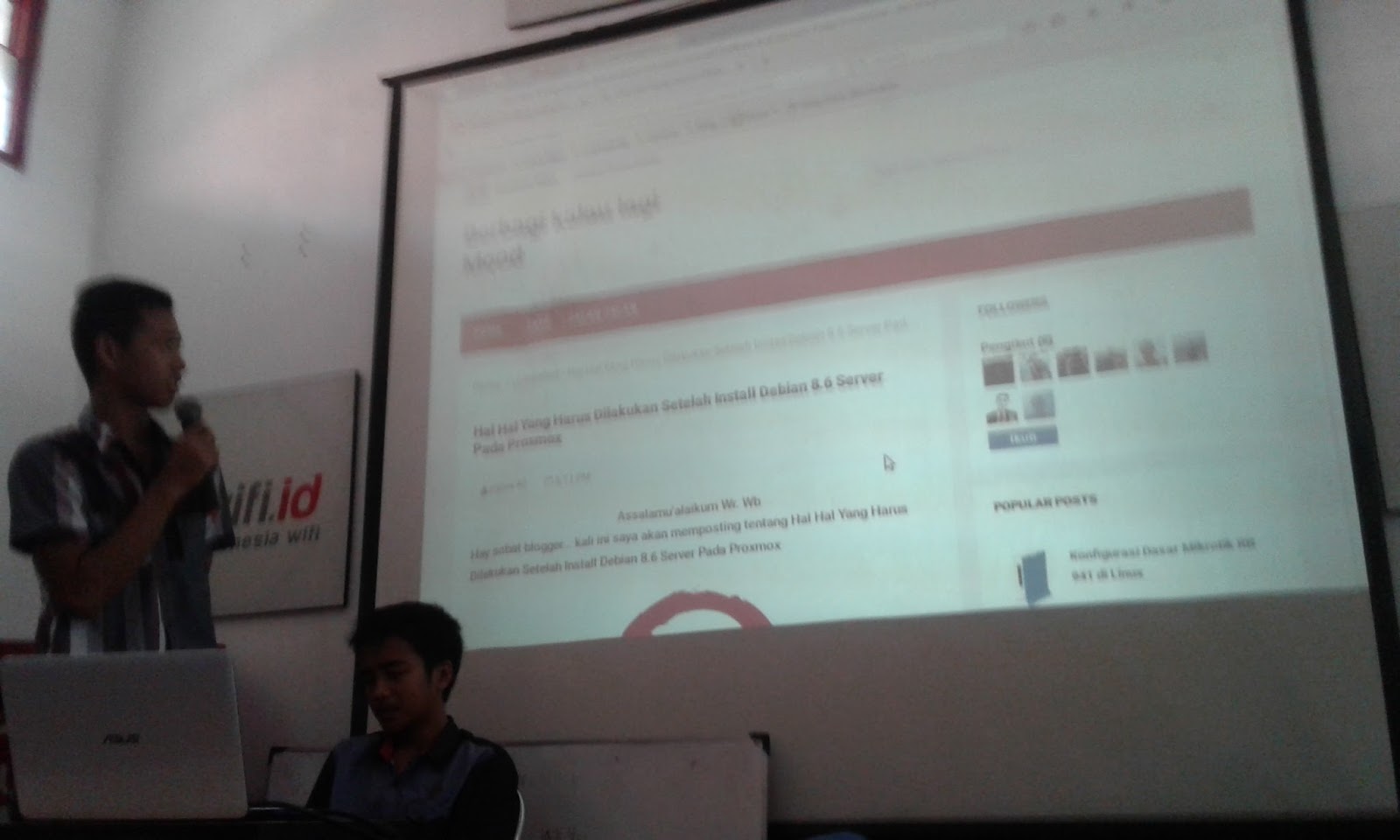
-setelah presentasi dari SMK N 1 DLANGGU, MOJOKERTO  selesai mempresentasikan kegiatan selama1 minggu, selanjutnya adalah dari SMK NEGERI 1 BANJIT, yang diwakili oleh kadek isna, dan siti nuryani mereka mempresentasikan tentang cara instalali debian 8.6 di proxmox, di bawah ini fotonya yang dapat saya abadikan.


- kemudian ini adalah dari SMK SRIWIJAYA DAN SMK N 7 KENDAL yang diwakili oleh fikri dan eqi mereka mempresentasikan tentang konfigurasi ppop client di debian router


- dan ini adalah perwakilan dari SMKN1 TAMBAK BOYO,TUBAN, mereka mempresentasikan tentang konfigurasi dhcp di debian router


-nah yang ini adalah ary, dia adalah perwakilan dari SMK N 7 KENDAL, dia mempresentasikan tentang  bagaimana cara menkonfigurasi mikrotik router os agar terhubung ke winbox.


-selanjutnya ini adalah perwakilan dari  SMK IHSANUL FIKRI MAGELANG, mereka mempresentasikan tentang cara install radio streming


-ini adalah perwakilan dari SMK N 1 JEPARA, mereka mempresentasikan kegiatan mereka selama satu minggu yaitu tentang hal-hal apa saja yang harus dilakukan setelah instalasi debian server.


- ini adalah yogi dan bima mereka dari jurusan rpl mereka mempresentasikan tentang bootstrap.


- selanjutnya adalah dari SMK 2 MUHAMMADIYAH,PEKAN BARU dari Provinsi RIAU yaitu Fajar, dia mempresentasikan sama seperti smk negeri 1 jepara yaitu hal-hal yang harus diperhatikan setelah instalasi debian server.


- foto ini adalah dari SMK MUHAMMADIYAH,PEKAN BARU provinsi Riau juga, tapi mereka jurusan multimedia.

Instalasi Mail Server di Debian 8.6 Jessie

 Instalasi Mail Server di Debian 8.6 Jessie

 Assalamualaikum Wr.Wb

Kali ini saya akan membagikan informasi tentang Instalasi Mail Server di Debian 8.6 Jessie


1 Pengertian
    mail server adalah server yang memungkinkan pengguna (user) untuk dapat mengirim dan menerima surat elektronik  atau e-mail satu sama lain dalam stu jaringan atau dengan internet.layanan ini menggunakan arsitektur client-server, Artinya ada aplikasi client mengakses server email. Protocol yang umum digunakan adalah protocol SMTP (SIMPLE MAIL TRANSFER PROTOCOL), pop3 (post office protocol v3) imap smtp digunakan sebagai setandar untuk menampung data mendistribusikan email. sedangkan pop3 dan imap digunakan agar user dapat mengambil dan membaca email secara remote.

2. Latar Belakang
     Surat elektronik adalah metode bertukar pesan digital antara pengguna komputer; Email pertama masuk menggunakan substansial pada tahun 1960 dan oleh 1970-an telah mengambil bentuk sekarang diakui sebagai email. Email beroperasi di jaringan komputer , yang pada tahun 2010-an ini terutama Internet . Beberapa sistem email awal diperlukan penulis dan penerima untuk kedua menjadi secara online pada saat yang sama, yang sama dengan instant messaging . Sistem email hari ini didasarkan pada toko-dan-maju Model. Email server menerima, maju, menyampaikan, dan menyimpan pesan. Baik pengguna maupun komputer mereka diharuskan untuk online secara bersamaan, mereka perlu hubungkan hanya sebentar, biasanya ke mail server , selama yang dibutuhkan untuk mengirim atau menerima pesan.

3. Maksud dan Tujuan
Mail server  dapat digunakan sebagi pengatur atau penerima dan peneyalur respon atas email yang masuk, maka intinya Mail server digunakan sebagi alat atau software yang di gunakan untuk mengatur jalannya email dan merespon email yang masuk
4. Alat dan Bahan
-VPS Yang telah dinstall Debian 8.6..dan juga sudah diinstall DNS Server
- Laptop atau PC untuk meremote VPS-nya
- Koneksi Internet

5. Jangka waktu Pengerjaan
Waktu yang digunakan untuk installasi mail server ini kurang lebih 20-30 menit.

6. Tahap Pelaksanaan

  1. Pertama kita masuk dulu ke server kita
  2. Lalu masuk sebagai superuser dengan perintah su
  3. Selanjutnya kita install terlebih dahulu postfix courir-pop courir-imap
  4. Tungu hingga proses install-nyaselesai
  5. Akan muncul postfix configuratios..pilih ok
  6. selanjutnya pda general type mail configuration pilih internet site
  7. lalu kalian akan diminta mengisi system mail name isi sesuia domain anda
  8. selanjutnya muncul menu create directory untuk web based-nya pilih yes
  9. berikutnya kita buat mail directory-nya..dengan perintah maildirmake /etc/skel/Maildir
  10. lalu kita edit file main.cf dengan perintah nano /etc/postfix/main.cf
  11. Pada baris terakhir tambahakan home_mailbox = maildir/    
  12. selanjutnya kita reconfigureposttfix-nya dengan perintah dpkg-reconfigure postfix

  13. Lalu muncul tampilan postfix configuration pilih ok
  14. Selanjutnya pilih internet site
  15. berkutnya..isikan lagi mail.domain kalian
  16. root masternya kosongkan saja
  17. pada other destinations-nya kita biarkan saja secara default
  18. Di Force synchronous kita pilih no
  19.  isikan 0.0.0.0/0 pada bagian terakhir Local network..
  20. Use pocmail for local delivery..pilih no
  21. mailbox size nya..kita biarkan saja
  22. Local addres-nya extension juga biarkan saja
  23. pada internet protokol-nya kita pilih ipv4
  24. Proses Konfigurasipun telah selesai..
  25. Untuk menambah user-tulisakan perintah adduser lalu isi sesuai informasi anda
7.Hasil dan Kesimpulan
    Dalam konfigurasi mail server ini harus sangat teliti..karena rentan sekali terjadi kesalahan
   
8.Referensi 
   http://192.168.153.3/data/eBook%20TKJ/Buku%20Konfigurasi%20Debian%20Server_Ver_BLC-Telkom.pdf
Sekian Informasi yang dapat saya bagikan...semoga bermanfaat yahh :)
Wassalamualaikum Wr.Wb    

Konfigurasi SSL di Debian 8.6 Jessie

Konfigurasi SSL di Debian 8.6 Jessie


Assalamualaikum Wr.Wb

Kali ini saya akan membagikan informasi tentang cara konfigurasi SSL di Debian 8.6 Jessie

1.Pengertian
   SSL adalah kependekan dari Secure Socket Layer yang merupakan suatu protocol layer transport yang digunakan dalam koneksi internet secara aman. Jika anda menginginkan suatu koneksi komunikasi lewat internet dengan cara yang secure, maka gunakan koneksi SSL. 
2.Latar Belakang
   Latar belakag saya konfigurasi ini adalah supaya Konkesi Internet saya Menjadi secure
3.Maksud dan Tujuan
    Maksud dan Tujuan saya konfigurasi ssl ini adlalah supaya saya memahami konsep dari SSL itu seperti apa
4.Alat dan Bahan
  • Serrver yang telah terinstall Debian 8.6
  • Laptop untuk REmote
 5.Tahap Pengerjaan
  1. Pertama Masuk dulu ke server anda melalui ssh
  2. setelah masuk server kita..pindah ke direktori private
  3.  Lalu ketikan perintah seperti gambar dibawah
  4. Ketikan perintah opensslrsa -server.key -server.key 
  5. Setelah itu kalian akan diminta memasukan informasi untuk membuat certfikat ssl-nya
  6. Lalu ketkan perintah openssl x509 -in server.csr -out server.crt -req 
  7. Lalu kita kasih hak akses pada file server dengan perintah chmod 400 server.*
  8. LALU kita edit file default-ssl.conf nya dengan perintah nano /etc/apache2/sites-available/default-ssl.conf
  9. Pada baris terbawah tambahkan script seperti gambar dibawa..jika sudah save
  10. selanjutnya kita enablekan site defaultssl.conf-nya dengan perintah a2ensite default-ssl.conf
  11. Kita diperintahkan untuk mereload apache2-nya...reload apache2-nya dengan perintah service apache2 reload
  12. setelah itu aktifkan lagi apache2 mode-nya untuk ssl-nya dengan perintah a2enmod ssl
  13. Lalu restart apache2-nya dengan perintah service apache2 restart
  14. Terakhir.coba buka browser kita..lalu kita ketikan domain kita pada address bar..jika muncul tampilan seperti gambar dibawah berarti anda sudah sukses
6.Hasil dan Kesimpulan
   Dengan menggunkan ssl ini Koneksi server kita menjadi secure
7.Referensi
Sekian Informasi yang dapat saya bagikan..semoga bermanfaat bagi Pembaca semua
Wassalamualaikum Wr.Wb